歩数を表示するには
以下のように歩数が表示されていない場合は、次の項目をご確認ください。
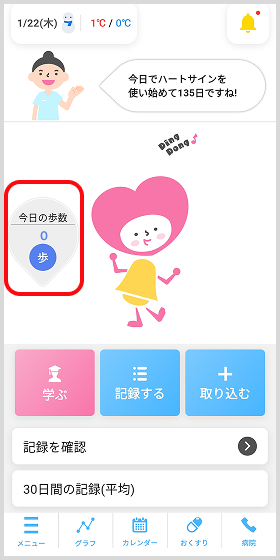
トップ画面の今日の歩数に歩数が表示されていない
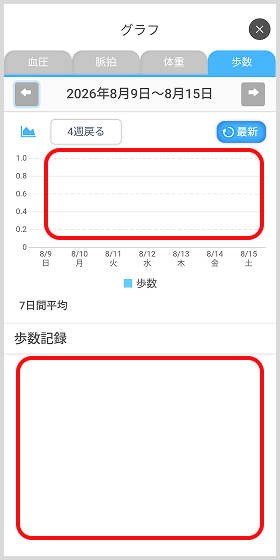
グラフに歩数が表示されていない
歩数は以下の流れで取得しています
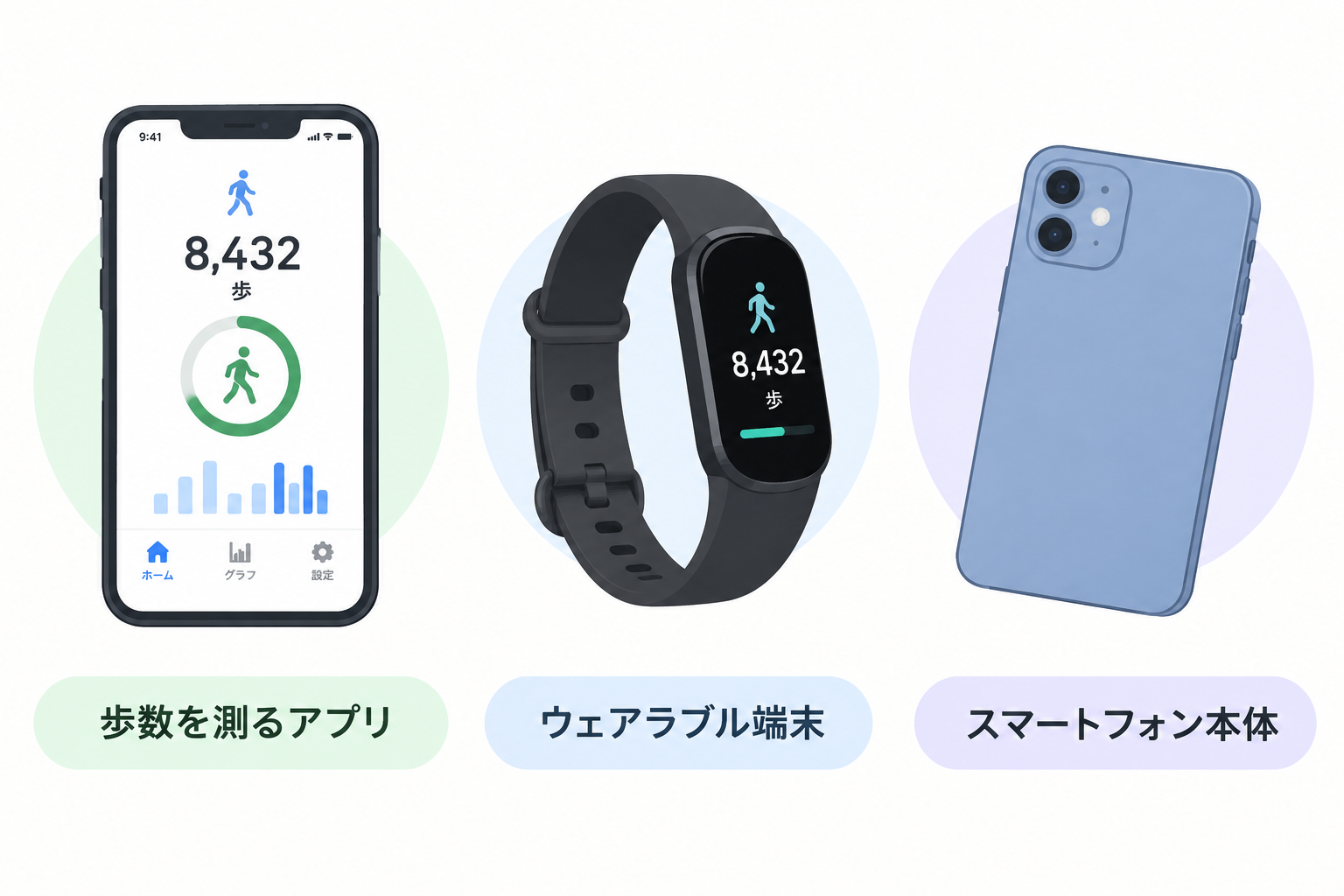
① 歩数をはかるアプリ・機器・スマートフォン本体
② ヘルスコネクト(Android)/ヘルスケア(iPhone)

③ ハートサイン
ハートサインは、①から直接歩数をカウントしているのではなく、必ず②を通して歩数情報を取得します。
そのため歩数がハートサインに表示されていない時は、①から②と、②から③のどちらで不都合が生じているのか、次の「確認1」「確認2」の順に調べていきます。
※ご利用の端末の機種やバージョンによって、画面の表示が異なる場合があります。
確認1 ヘルスコネクト/ヘルスケアに歩数が入っていますか?
Androidの場合
「ヘルスコネクト」 を開き、次の順番で確認してください。
お使いのスマートフォンの機種やAndroidのバージョンによっては、「ヘルスコネクト」がホーム画面に表示されない場合があります。
「ヘルスコネクト」が見つからない場合は、こちら(Google Play ストア)から「開く」または「更新」をタップしてください。
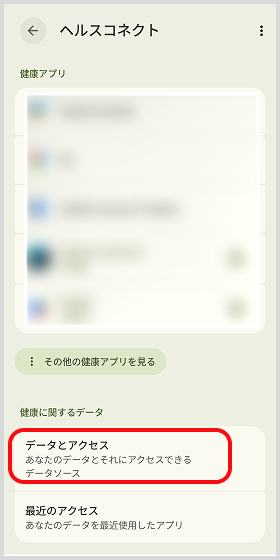
1.「ヘルスコネクト」を開き、「データとアクセス」をタップします。
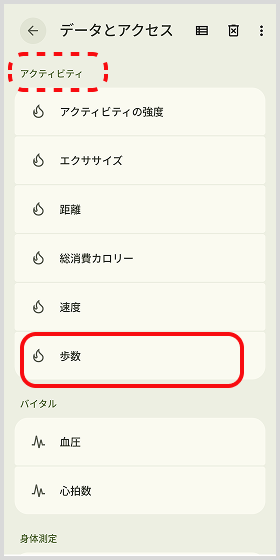
2.「アクティビティ」内の「歩数」をタップします。
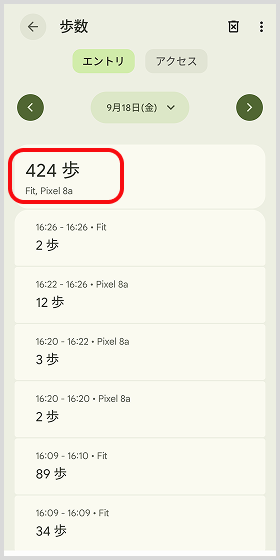
3.歩数データが表示されるか確認します。
歩数が表示されていない場合や、実際の歩数と極端な差がある場合は、
GarminやFitbitなど、歩数をはかっているアプリ・機器側の設定を確認してください。
歩数データが「ヘルスコネクト」に送られる設定になっているか確認してください。
iPhoneの場合
「ヘルスケア」 を開き、を開き、次の順番で確認してください。
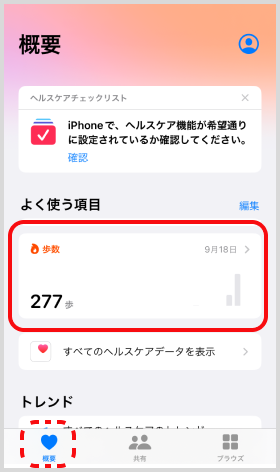
1.「ヘルスケア」を開き、「概要」内の「歩数」をタップします。

2.歩数にデータがあるか確認します。
歩数が表示されていない場合や、実際より少ない場合は、
GarminやFitbitなど、歩数をはかっているアプリ・機器側の設定を確認してください。
確認2 ハートサインに歩数を受け取る許可がありますか?
「ハートサイン」を開き、「メニュー」→「通信機器設定」をタップし、次の順番で確認してください。
Androidの場合
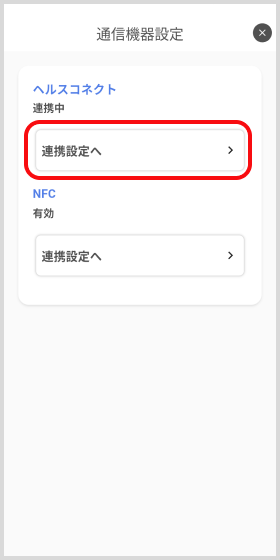
1.「ヘルスコネクト」の「連携設定へ」をタップします。
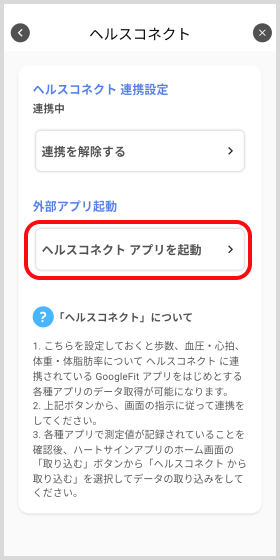
2.「ヘルスコネクト アプリを起動」をタップします。
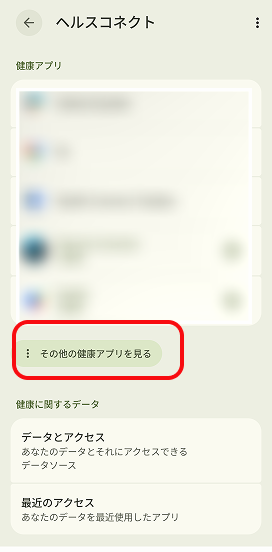
3.「その他の健康アプリを見る」をタップします。
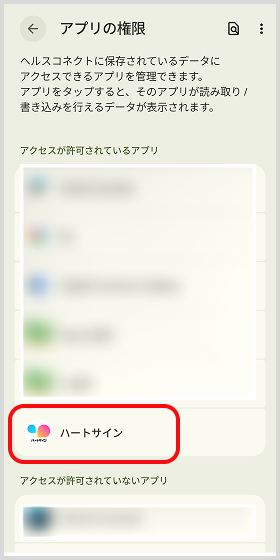
4.「アプリの権限」内の「ハートサイン」をタップします。
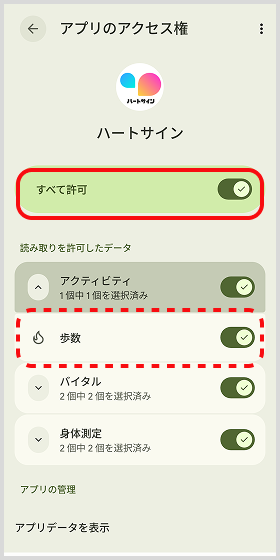
5.「すべて許可」のスイッチをオンにします。ここに歩数が含まれます。
iPhoneの場合
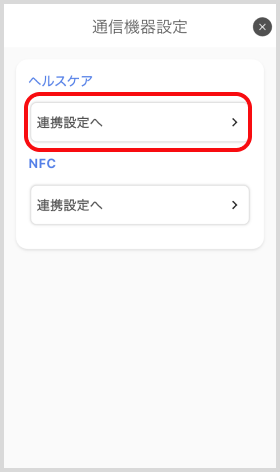
1.ヘルスケアの「連携設定へ」をタップします。
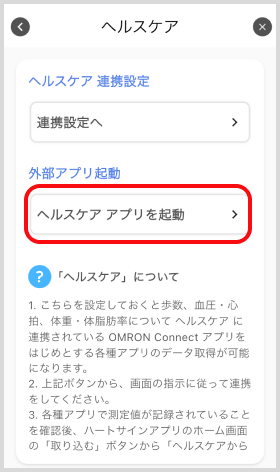
2.「ヘルスケア アプリを起動」をタップします。
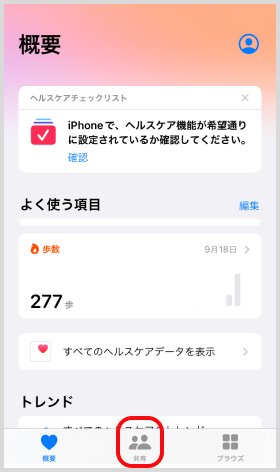
3.「共有」をタップします。
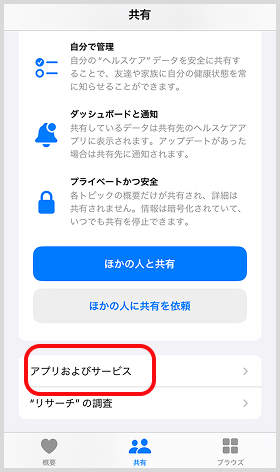
4.「アプリおよびサービス」をタップします。
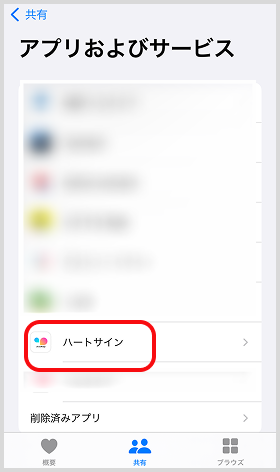
5.「ハートサイン」をタップします。
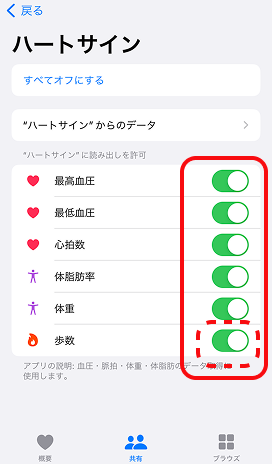
6.すべてのスイッチをオンにします。ここに歩数が含まれます。